NordVPN in Debian installieren

Um NordVPN auf Debian mit einer GUI zu Laufen zu bekommen, installieren wir die Pakete direkt über die Repo von NordVPN mittels wget und dpkg:

01. NordVPN installieren:
# wget "https://repo.nordvpn.com/deb/nordvpn/debian/pool/main/n/nordvpn-release/nordvpn-release_1.0.0_all.deb"
# dpkg -i nordvpn-release_1.0.0_all.deb
# apt update
# apt install nordvpn
02. Die GUI installieren
# wget "https://repo.nordvpn.com/deb/nordvpn/debian/pool/main/n/nordvpn-gui/nordvpn-gui_4.3.1_amd64.deb"
# dpkg -i nordvpn-gui_4.3.1_amd64.deb
03. Die GUI starten
$ nordvpn-gui

Die aktuellen Pakete finden wir unter: https://repo.nordvpn.com/deb/nordvpn/debian/pool/main/n/ und die Paketversionen müssen ggf. angepasst werden. Stand dieses Tutorials ist Januar 2026. Die Installation der GUI ist dann notwendig, wenn eine Dedicated IP verwendet werden soll. An sonst genügt es, NordVPN über die Konsole zu starten und mittels

$ nordvpn login
$ nordvpn connect

zu verbinden.

HINWEIS
NordVPN blockiert dein gesamtes LAN. Computer, welche in deinen internen Netzwerk angeschlossen sind, können so nicht mehr erreicht werden. NordVPN geht nur kurz auf dies ein:

Bitte beachte, dass in der NordVPN Linux-Anwendung der Netzwerkverkehr aus dem LAN durch einen mit dem VPN verbundenen Computer standardmäßig blockiert wird.

Deaktiviere dies mit der Eingabe von:

$ nordvpn set lan-discovery on
Überprüfe deine dedizierte IP

Mittels nordvpn stauts kannst du dir den Status deiner Verbindung anzeigen lassen. Die IP 123.45.67.890 zeigt dir an, mit welchen Server du aktuell verbunden bist:

$ nordvpn status

Status: Connected
Server: Switzerland #123
Hostname: hallo.example.com
IP: 123.45.67.890
Country: Switzerland
City: Zurich
Current technology: NORDLYNX
Current protocol: UDP
Post-quantum VPN: Disabled
Transfer: 20.24 MiB received, 2.05 MiB sent
Uptime: 2 minutes 56 seconds

Wie lautet jedoch deine tatsächlich, öffentliche IP? Dazu verwenden wir curp ipinfo.io

$ curl ipinfo.io

{
"ip": "12.34.567.89",
"city": "Zürich",
"region": "Zurich",
"country": "CH",
"loc": "47.3667,8.5500",
"org": "AS136787 PacketHub S.A.",
"postal": "8000",
"timezone": "Europe/Zurich",
"readme": "https://ipinfo.io/missingauth"
Cockpit für Debian (Server)

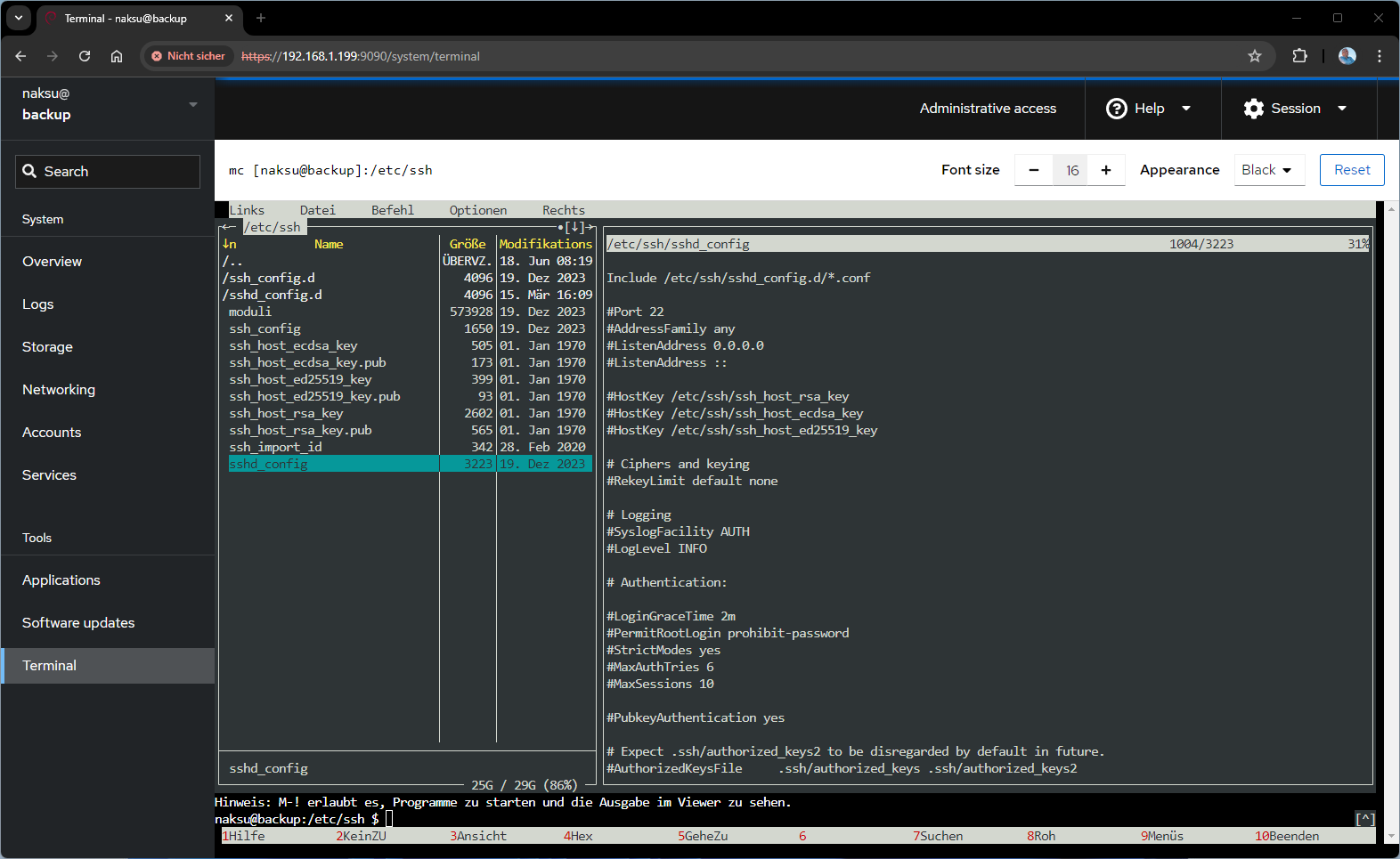
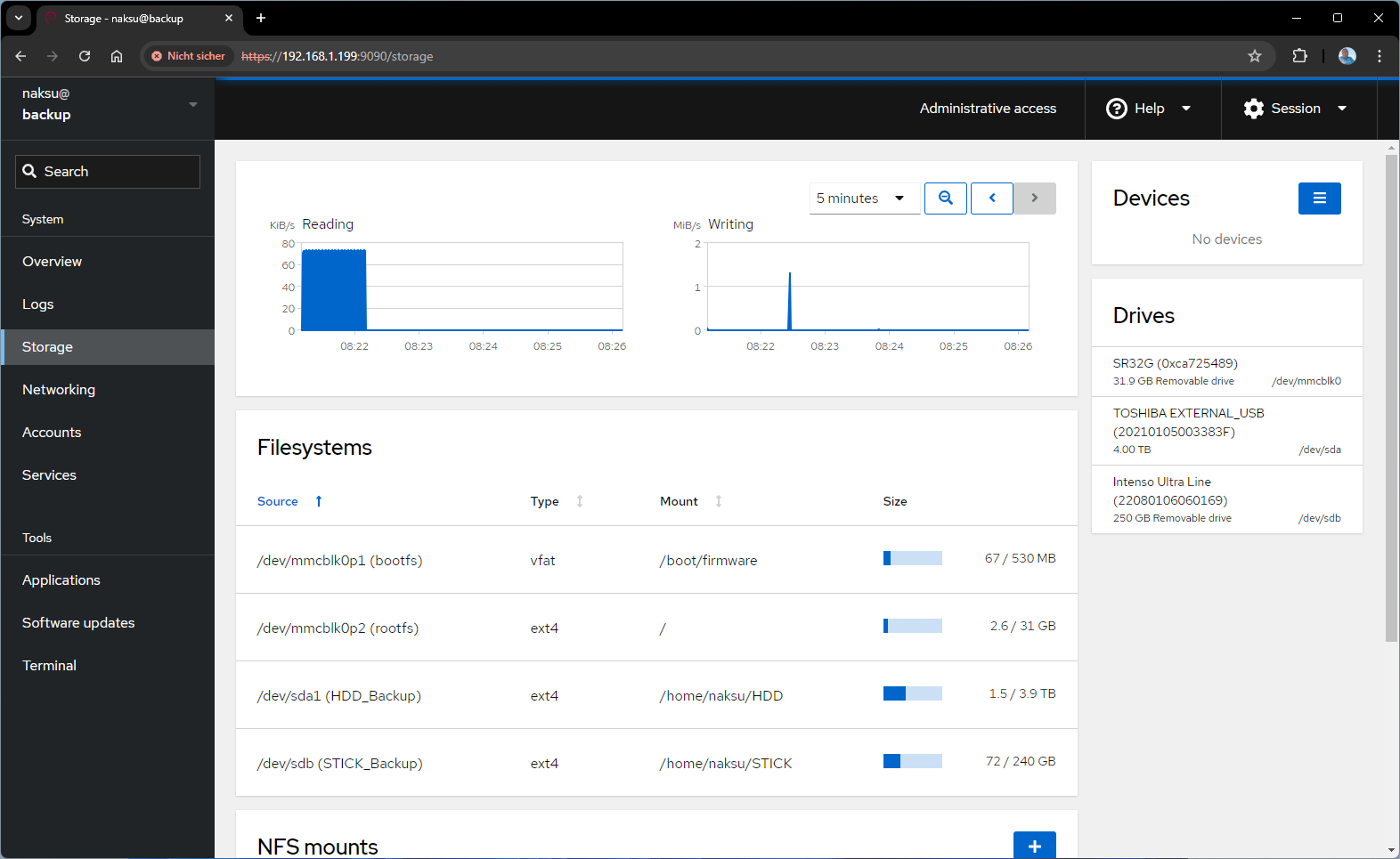
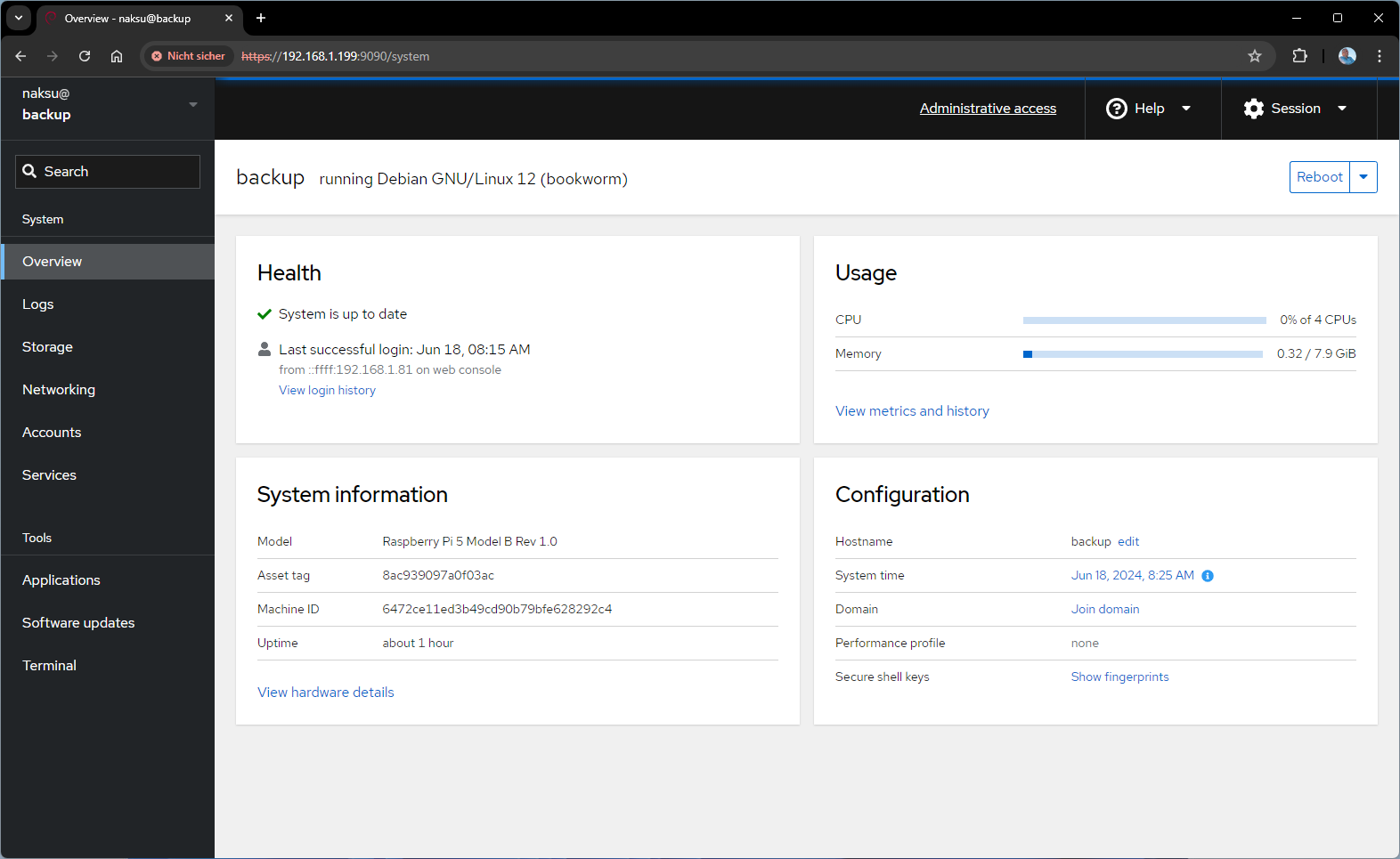
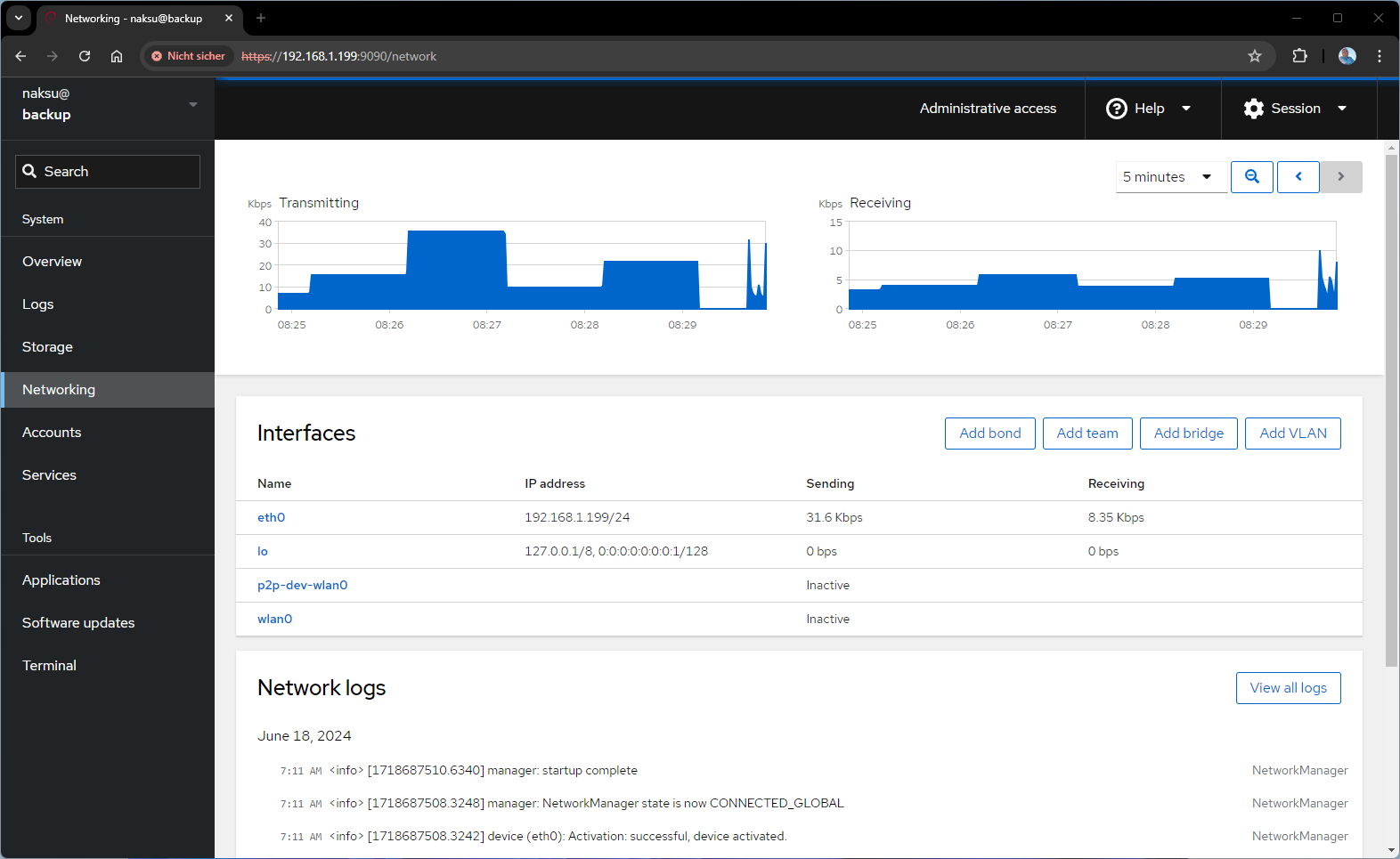
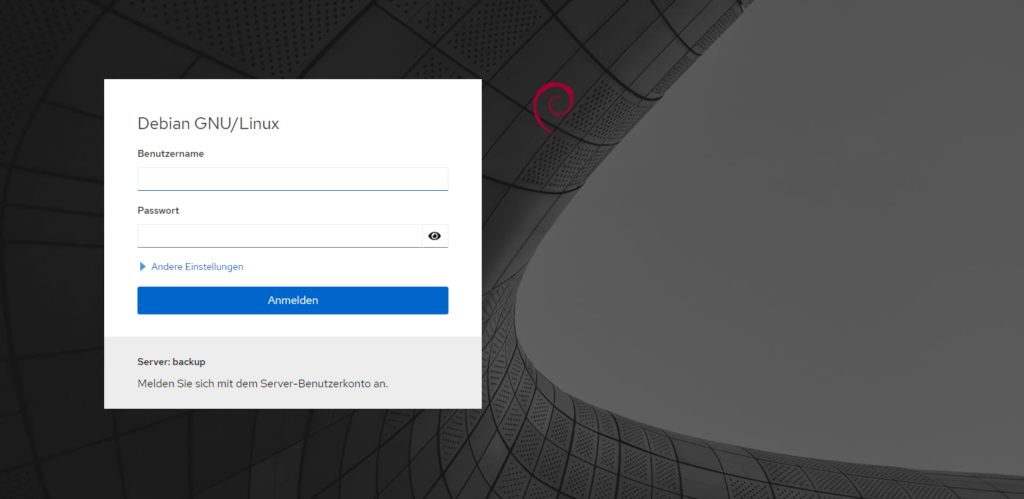
Cockpit ist ein Webbasiertes Interface für Server. Auf einen Blick kriegen wir so Informationen über die Systemauslastung, Speichermedien, Hardware, Log-Files und vieles mehr.


Das Paket wird mit:

# apt install cockpit

installiert und ist danach via Browser erreichbar.
http://123.456.7.890:9090
falls eine Firewall wie ufw läuft, muss Port 9090 freigegeben werden.

Filme aufnehmen mit SimpleScreenRecorder (Linux)

Was früher die klassische VHS-Kassette erledigte, übernimmt unter Linux der SimpleScreenRecorder. Damit lassen sich Spielfilme 1:1 aufnehmen.

Der SimpleScreenRecorder ist für Linux erhältlich. Hier wird explizit das Paket von Linux beschrieben und ist nicht mit der Windowsversion zu verwechseln! Installiere SimpleScreenrecorder via der Paketverwaltung:

# apt install simplescreenrecorder

Bevor die Aufnahme gestartet wird, werden die wichtigsten Eigenschaften der Aufnahme abgefragt:

Danach kann auch gleich mit der Aufnahme begonnen werden:

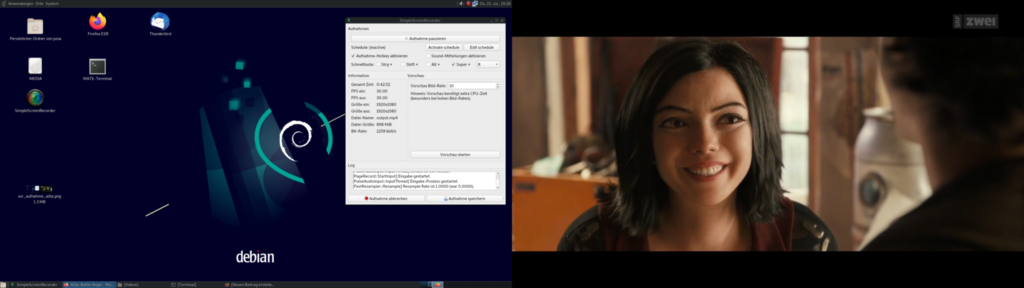
SimpleScreenRecorder: Zwei Monitore erleichtern die Aufnahme enorm. Während hier rechts der Spielfilm ab einem Stream läuft, kann auf dem linken Monitor die Aufnahme überwacht werden. Diese Methode liefert ein sehr gutes Resultat. Einziger Nachteil: ein Spielfilm von zwei Stunden dauert auch exakt zwei Stunden, bis dieser auf der Platte ist. Die Quelle spielt dabei keine Rolle. Ob direkt mittels VLC-Player (CD, DVD) oder ab TV-Stream direkt im Browser. SimpleScreenrecorder nimmt den gesamten Monitor auf. Wird versehentlich mit der Maus in den Aufnahmebereich gefahren, wird dies ohne Nachfrage ebenfalls aufgenommen. Desshalb ziehe ich die Methode mit zwei Bildschirmen vor. (Screenshot von Alita: Battle Angel)

Finales zuschneiden

Mit dieser Methode landet ein .mkv File auf dem Rechner. Nun möchtest Du Start- und Endpunkt vom Film sekundengenau schneiden Dazu verwenden wir hier ffmpeg:

# apt install ffmpeg

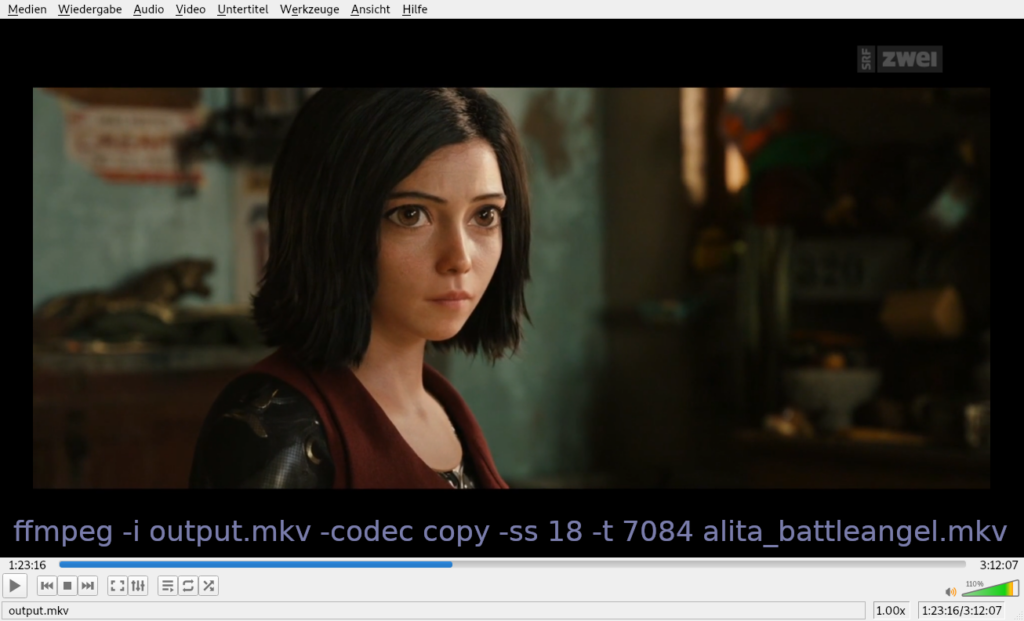
Öffne nun das soeben aufgenommene File in einem Videoplayer und bestimme den Anfangs- und Endpunkt vom Film. Hier in diesem Beispiel wäre dies:

Anfang nach: 18 s
Ende nach: 1:58:22
Filmdauer: 1:58:04 oder 7084 s

mittels ffmpeg müssen wir die ersten 18 Sekunden vom Spielfilm wegschneiden. Die gesamte Länge von output.mkv beträgt genau 1:58:22. Davon ziehen wir die 18 Sekunden ab und kommen auf die gesamte Spielzeit von 1:58:04 oder 7084 Sekunden:

der Schalter -codec copy bewirkt, dass ffmpeg den Film nicht erneut codiert und beschleunigt das finale Zuschneiden enorm. In diesem Beispiel vergass ich nach Filmende die Aufnahme zu stoppen. Das output-File wurde desshalb rund 190 Minuten lang. Relevant beim Zuschneiden sind nur Anfangspunkt und Filmdauer. Wann fängt der Film an und wie lange dauert er? Mit diesen beiden Zeiten können wir dann den Film exakt zuschneiden. Mit dem Schieberegler (hier bei VLC) können diese Zeiten bequem bestimmt werden. output.mkv ist in diesem Beispiel ein wenig verwirrend. Tätsächlich entspricht hier jedoch output.mkv der Eingangsdatei, da ich simplescreenrecorder angewiesen habe, die Aufnahme als output.mkv zu speichern. Verwenden wir nun ffmpeg zum Schneiden, entspricht output.mkv tatsächlich der «Input»-Datei…
$ ffmpeg -i originaldatei.mkv -codec copy -ss 18 -t 7084 zugeschnittenedatei.mkv